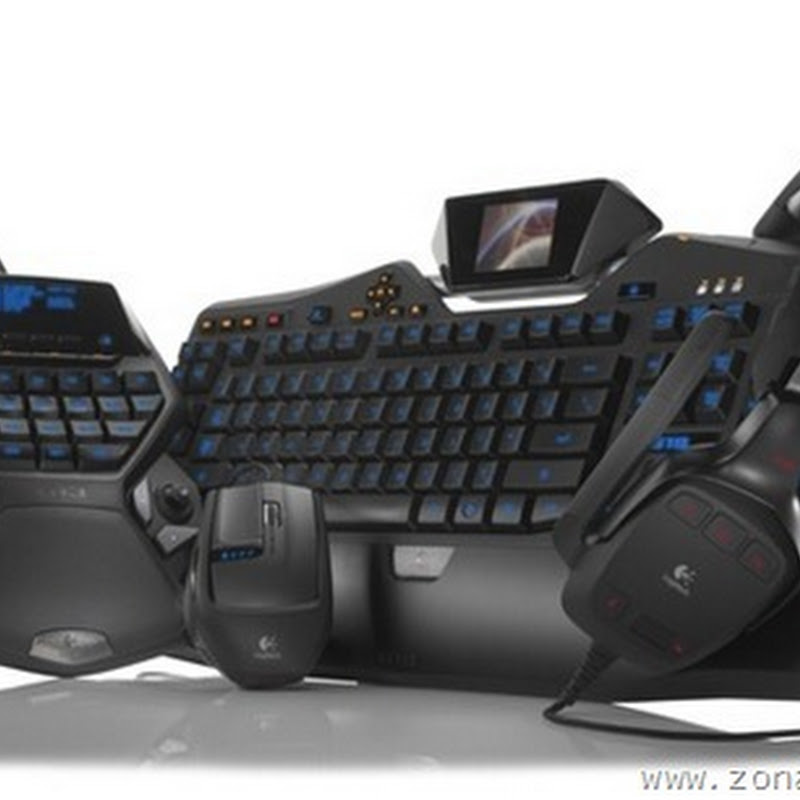
Peripheral adalah hardware tambahan yang disambungkan ke komputer, biasanya dengan bantuan kabel ataupun sekarang sudah banyak perangkat peripheral wireless. Peripheral ini bertugas membantu komputer menyelesaikan tugas yang tidak dapat dilakukan oleh hardware yang sudah terpasang didalam casing.
1. Peripheral utama (main peripheral)
Yaitu peralatan yang harus ada dalam mengoperasikan komputer. Contoh periferal utama yaitu: monitor, keyboard dan mouse.
2. Peripheral pendukung (auxillary peripheral)
Yaitu peralatan yang tidak mesti ada dalam mengoperasikan komputer tetapi diperlukan untuk kegiatan tertentu. Contohnya yaitu: printer, scanner, modem, web cam dan lain-lain.
Sedangkan berdasarkan proses kerjanya dalam mendukung pengoperasian komputer terbagi menjadi:
1. Perangkat masukan (input)
Adalah perangkat yang digunakan untuk memasukkan data atau perintah ke dalam komputer. Perangkat tersebut antara lain keyboard, mouse, scanner, digitizer, kamera digital, microphone, dan periferal lainnya
2. Perangkat keluaran (output)
Adalah peralatan yang kita gunakan untuk menampilkan hasil pengolahan data atau perintah yang dilakukan oleh komputer. Perangkat tersebut antara lain monitor, printer, plotter, speaker, dan lain lainnya.
Berikut ini contoh jenis-jenis peripheral dengan berbagai tugasnya:
KEYBOARD
 |  |  |
Berbentuk mirip mesin ketik yang berisi huruf, angka, simbol-simbol khusus serta tombol-tombol fungsi. Gunanya untuk memberi perintah kepada komputer dengan cara menuliskannya atau menekan kombinasi beberapa tombol. Saat ini sejumlah perusahaan seperti Microsoft dan Logitech sudah membuat keyboard tanpa kabel (wireless) yang menggunakan pancaran infrared ataupun radio frequency.
MOUSE
 |  |  |
Alat yang mirip tikus dan terdiri dari dua atau tiga tombol, berfungsi untuk mengendalikan kursor/pointer dilayar monitor dengan cara menggerakkannya maju, mundur atau kesamping. Untuk versi lama, didalamnya terdapat bola karet yang akan menggerakkan roda-roda kecil, yang akan mengatur gerakan kursor/pointer. Sekarang mouse tidak menggunakan bola karet lagi, tetapi menggunakan sinar ataupun laser, biasanya disebut optical mouse atau laser mouse. Mouse biasanya dilengkapi scrolling button untuk memudahkan bergerak turun/naik dilayar monitor. Mouse juga bisa digunakan untuk memainkan game. Kini mouse wireless juga sudah banyak diproduksi.
LIGHTPEN
Mirip bolpoin biasa, hanya ujungnya memiliki sensor elektromagnetik. Bisa digunakan untuk menulis, tetapi juga mampu membaca kode-kode khusus yang kemudian diterjemahkan oleh komputer.
Mirip bolpoin biasa, hanya ujungnya memiliki sensor elektromagnetik. Bisa digunakan untuk menulis, tetapi juga mampu membaca kode-kode khusus yang kemudian diterjemahkan oleh komputer.
 |  | |
TRACKBALL
Fungsinya sama persis dengan mouse, hanya tampilannya berbeda. Pada trackball, bola yang menggerakkan kursor/pointer berada diluar dan harus digerakkan oleh jari kita kearah yang kita inginkan. Jika badan mouse harus kita gerakkan seluruhnya diatas meja, badan trackball tetap diam ditempat. Seperti halnya keyboard dan mouse, trackball wireless juga telah ada di pasaran. Bermain game dengan trackball agak lebih sulit dibandingkan mouse.
Fungsinya sama persis dengan mouse, hanya tampilannya berbeda. Pada trackball, bola yang menggerakkan kursor/pointer berada diluar dan harus digerakkan oleh jari kita kearah yang kita inginkan. Jika badan mouse harus kita gerakkan seluruhnya diatas meja, badan trackball tetap diam ditempat. Seperti halnya keyboard dan mouse, trackball wireless juga telah ada di pasaran. Bermain game dengan trackball agak lebih sulit dibandingkan mouse.
 |  |  |
MONITOR
Bentuknya mirip televisi dan berfungsi menampilkan proses dan hasil pekerjaan komputer. Monitor komputer jaman dulu hanya hitam putih atau monochrome (terkadang dengan tulisan hijau atau orange dan latar belakang hitam). Sekarang monitor semuanya sudah berwarna dan beresolusi tinggi, sehingga kualitas gambar yang dihasilkannya juga jauh lebih bagus.
Bentuknya mirip televisi dan berfungsi menampilkan proses dan hasil pekerjaan komputer. Monitor komputer jaman dulu hanya hitam putih atau monochrome (terkadang dengan tulisan hijau atau orange dan latar belakang hitam). Sekarang monitor semuanya sudah berwarna dan beresolusi tinggi, sehingga kualitas gambar yang dihasilkannya juga jauh lebih bagus.
Monitor juga sudah banyak berubah dari bentuk awalnya, yang berupa CRT Monitor (berbentuk tabung), sekarang sudah menjadi LCD Monitor, bahkan produksi terbaru sekarang sudah menggunakan teknologi LED, yang dinamakan LED LCD Monitor. Daya yang digunakan juga sudah semakin rendah dan ukuran layarnya juga bervariasi dari kecil sampai besar.
Jenis lainnya yaitu touch screen monitor, yaitu monitor yang dilengkapi dengan teknologi untuk bisa menangkap sentuhan dilayar, jadi pemakai semakin dimanjakan untuk bisa mengoperasikan. Biasanya digunakan untuk tujuan khusus, misalnya di restourant ataupun sebagai media promisi untuk menampilkan informasi, sehingga untuk berinteraksi, pemakai cukup menyentuh layar monitor saja, tanpa perlu menggunakan keyboard atau mouse.
 |  |  |
PRINTER
Digunakan untuk mencetak hasil proses komputer keatas kertas sehingga bisa dibaca. Ada tiga jenis printer yang dikenal luas yaitu dot-matrix printer, inkjet printer, dan laser printer.
Digunakan untuk mencetak hasil proses komputer keatas kertas sehingga bisa dibaca. Ada tiga jenis printer yang dikenal luas yaitu dot-matrix printer, inkjet printer, dan laser printer.
 |  |  |
PLOTTER
 |  |  |
Sama fungsinya dengan printer tetapi khusus untuk mencetak gambar. Kertas yang dipergunakan juga lebih besar dari kertas biasa. Plotter generasi pertama harus dipasangi rapido (pena khusus untuk menggambar), namun sekarang plotter juga terdiri dari inkjet dan laser.
SCANNER
Digunakan untuk mengambil citra cetakan (gambar, foto, tulisan) untuk diolah atau ditampilkan melalui komputer. Ada dua jenis scanner, handy scanner (dipegang dan digerakkan dengan tangan), dan flatbed scanner (serupa mesin fotokopi).
Digunakan untuk mengambil citra cetakan (gambar, foto, tulisan) untuk diolah atau ditampilkan melalui komputer. Ada dua jenis scanner, handy scanner (dipegang dan digerakkan dengan tangan), dan flatbed scanner (serupa mesin fotokopi).
 |  |  |
EXTERNAL ZIP DRIVE
Fungsinya sama dengan disket, ukurannya juga sama 3,5 inci – hanya agak lebih tebal – namun kapasitasnya jauh lebih besar – 100MB yang kira-kira sama dengan 70 disket berkapasitas 1,44MB. Zip drive ini dibuat oleh perusahaan Iomega.
Fungsinya sama dengan disket, ukurannya juga sama 3,5 inci – hanya agak lebih tebal – namun kapasitasnya jauh lebih besar – 100MB yang kira-kira sama dengan 70 disket berkapasitas 1,44MB. Zip drive ini dibuat oleh perusahaan Iomega.
 |  |  |
EXTERNAL FLOPPY DISK DRIVE
Sama fungsinya dengan disk drive yang terpasang di casing, tetapi yang ini berada diluar dan dihubungkan dengan kabel. Umumnya digunakan untuk komputer laptop/notebook. Pada saat ini, floppy disk drive sudah sangat jarang digunakan. Fungsinya sekarang digantikan oleh USB Flash Disk.
Sama fungsinya dengan disk drive yang terpasang di casing, tetapi yang ini berada diluar dan dihubungkan dengan kabel. Umumnya digunakan untuk komputer laptop/notebook. Pada saat ini, floppy disk drive sudah sangat jarang digunakan. Fungsinya sekarang digantikan oleh USB Flash Disk.
 |  |  |
TAPE DRIVE
Berfungsi untuk menjalankan tape dalam penyimpanan/pengambilan data.
Berfungsi untuk menjalankan tape dalam penyimpanan/pengambilan data.
 |  |  |
MICROPHONE DAN SPEAKER
Untuk memasukkan dan merekam suara serta mendengarkan hasil rekaman yang sudah disimpan didalam komputer, atau mendengarkan musik dan suara dari CD, MP3 atau game.
Untuk memasukkan dan merekam suara serta mendengarkan hasil rekaman yang sudah disimpan didalam komputer, atau mendengarkan musik dan suara dari CD, MP3 atau game.
 |  |  |
JOYSTICK
Alat berbentuk tongkat kecil (biasanya dilengkapi beberapa tombol dengan fungsi yang bisa diatur) untuk memudahkan bermain game, misalnya mengendalikan pesawat atau mobil. Dapat juga berfungsi sebagai mouse.
Alat berbentuk tongkat kecil (biasanya dilengkapi beberapa tombol dengan fungsi yang bisa diatur) untuk memudahkan bermain game, misalnya mengendalikan pesawat atau mobil. Dapat juga berfungsi sebagai mouse.
 |  |  |
JOYPAD/GAMEPAD
Fungsinya sama dengan joystick hanya bentuknya berbeda, mirip papan kecil yang memiliki pegangan dan diatasnya banyak terdapat tombol-tombol. Juga bisa berfungsi sebagai mouse.
Fungsinya sama dengan joystick hanya bentuknya berbeda, mirip papan kecil yang memiliki pegangan dan diatasnya banyak terdapat tombol-tombol. Juga bisa berfungsi sebagai mouse.
 |  |  |
KAMERA DIGITAL
Kerjanya mirip kamera foto biasa, hanya saja hasilnya langsung disimpan dalam format data komputer. Hasil yang diperoleh jauh lebih bagus dibandingkan hasil cetakan film negatif.
Kerjanya mirip kamera foto biasa, hanya saja hasilnya langsung disimpan dalam format data komputer. Hasil yang diperoleh jauh lebih bagus dibandingkan hasil cetakan film negatif.
 |  |  |
EXTERNAL MODEM
Modem external dipasang diluar casing dan dihubungkan melalui kabel, sedangkan modem internal berbentuk card yang ditancapkan pada mainboard. Modem berfungsi mengubah sinyal digital ke analog dan sebaliknya, guna mengirim data komputer melalui saluran telepon. Jika ingin menggunakan internet, modem harus tersedia.
Modem external dipasang diluar casing dan dihubungkan melalui kabel, sedangkan modem internal berbentuk card yang ditancapkan pada mainboard. Modem berfungsi mengubah sinyal digital ke analog dan sebaliknya, guna mengirim data komputer melalui saluran telepon. Jika ingin menggunakan internet, modem harus tersedia.
 |  |  |
LCD PROYEKTOR
Berfungsi untuk menampilkan gambar secara besar dilayar, dengan cara menembakan cahaya / memproyeksikan gambar. Dari segi teknologi, proyektor ada dua tipe yaitu proyektor yang menggunakan teknologi DLP dan satu lagi menggunakan teknologi 3 LCD.
 |  |