Recent Posts

This is default featured slide 1 title

Go to Blogger edit html and find these sentences.Now replace these sentences with your own descriptions.

This is default featured slide 2 title

Go to Blogger edit html and find these sentences.Now replace these sentences with your own descriptions.

This is default featured slide 3 title

Go to Blogger edit html and find these sentences.Now replace these sentences with your own descriptions.

This is default featured slide 4 title

Go to Blogger edit html and find these sentences.Now replace these sentences with your own descriptions.

This is default featured slide 5 title

Go to Blogger edit html and find these sentences.Now replace these sentences with your own descriptions.

Jumat, 22 Februari 2013

MODEM ( Modulator Demudulattor )


Pengertian, Fungsi Dan Jenis-Jenis Modem
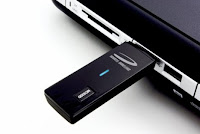
Pengertian, Fungsi Dan Jenis-Jenis ModemPengertian, Fungsi Dan Jenis-Jenis Modem. Hayooo Anda yang sering OL tentu tau donk yang namanya Modem, tapi tau gaak apa sebenaranya pengertian, fungsi dan jenis modem tersebut?? hehehe… saya juga sebenarnya gak tau apa pengertian, fungsi dan jenis modem secara teoritis (MALUU), cuman bisa make tanpa peduli apa fungsi sebenarnya… tapi untuk pembahasan kali ini supaya Anda bisa tahu dan saya juga bisa tau apa itu pengertian, fungsi dan jenis-jenis modem. Simak baik-baik ya.. ulasan ini yang telah dikumpulkan dari berbagai sumber yang ada diinternet tentang pengertian, fungsi dan jenis-jenis modem.

PENGERTIAN MODEM
MODEM adalah singkatan dari “MODULATOR DEMODULATOR”. Secara terpisah modulator demodulator mempunyai arti yang berbeda-beda. Modulator dapat diartikan sebagai bagian yang kegunaannya menjadikan sinyal informasi sehingga dapat berubah menjadi sinyal pembawa (Carrier)sehingga dapat dikirimkan. Sedangkan Demodulator dapat diartikan sebagai bagian yang kegunaannya memisahkan sinyal informasi dari sinyal pembawa yang diterima sehingga informasi yang didapatkan tersebut dapat diterima dengan baik.
Dari uraian diatas maka Modem dapat diartikan sebagai perangkat keras yang berfungsi sebagai alat komunikasi yang berjalan dua arah. Walau pada dasarnya semua alat komunikasi dari jarak jauh merupakan alat komunikasi dua arah dan selalu menggunakan bagian yang disebut “modem”, seperti VSAT, Microwave Radio, dan lain sebagainya. Namun pada umumnya istilah Modem lebih sering digunakan untuk Perangkat Keras yang digunakan untuk komunikasi internet pada komputer.
Pengertian, Fungsi Dan Jenis-Jenis Modem
FUNGSI MODEM
Fungsi modem yaitu untuk mengubah sinyal digital menjadi sinyal suara dan juga sebaliknya. Dewasa ini modem telah berkembang dengan berbagai fasilitas yang cukup bermanfaat, misalnya voice modem. Dengan adanya fasilitas voice modem ini, merubah fungsi modem bukan hanya sebagai penyambung ke internet tetapi lebih dari itu, modem dapat menjadi saluran radio, audio, percakapan telepon sampai streaming video.
Alur Pengiriman Informasi melalui Modem
Data yang berasal dari sebuah komputer berbentuk sinyal digital yang diarahkan kepada modem, kemudian modem mengubah sinyal tersebut menjadi sinyal analog agar bisa dikirimkan. Setelah sinyal digital telah berubah menjadi sinyal analog lalu dikirimkan melalui media telekomunikasi seperti telepon dan radio. Setibanya di modem tujuan, sinyal analog tersebut diubah menjadi sinyal digital kembali dan dikirimkan kepada komputer penerima.
JENIS-JENIS MODEM
Dilihat dari bentuk fisiknya mode dapat digolongkan menjadi dua jenis, yaitu modem eksternal dan modem internal. Modem terbagi atas:
  1. Modem analog yaitu modem yang mengubah sinyal analog menjadi sinyal digital 
  2. Modem ADSL 
  3. Modem kabel yaitu modem yang menerima data langsung dari penyedia layanan lewat TV Kabel 
  4. Modem CDMA 
  5. Modem 3GP 
  6. Modem GSM 
Mungkin itulah sedikit ulasan tentang  Pengertian, Fungsi Dan Jenis-Jenis Modem semoga dapat membantu.

Rabu, 20 Februari 2013

CARA MENGATASI KERUSAKAN PADA BIOS


Salam Blogger, Apakah anda tau apa yang disebut dengan BIOS? BIOS adalah perangkat lunak komputer yang mengatur sistem seperti jam, kalendar dan perangkat peripheral contohnya : HarddiskCD-ROM, dan yang lainnya. Jika BIOS anda mengalami masalah, kali ini saya punya tips untuk memperbaiki BIOS yang rusak tersebut atau salah dalam  setup setting. Khusus untuk anda yang suka otak atik daleman atau sistem komputer bahasan ini cocok banget buat kamu.

Masalah BIOS
1.>Gejala : Hati-hati dalam Update Bios, ketika meng-Update anda keliru memilih versi Bios, PC jadi tidak jalan bahkan anda tidak dapat masuk ke BIOS.
>Solusi : Biasanya Update tidak dapat dibatalkan, hanya jenis Motherboard tertentu yang memiliki backup BIOS pada Chip-nya, Disitu tersimpan jenis asli BIOS yang tidak dapat dihapus, untuk dapat merestore-nya. Anda tinggal memindahkan Posisi Jumper khusus yang biasanya sudah ada petunjuk di buku manualnya. Kemudian hidupka PC dan tunggu 10 detik, BIOS yang asli telah di Restore, kembalikan Posisi Jumper pada posisi semula, dan PC siap dijalankan kembali. Jika Motherboard tidak memiliki pasilitas tersebut, Chip BIOS harus dikirim ke Produsen, Jenis BIOS dapat anda lihat di buku manualnya. Berhati-hati dalam pemasangannya jangan sampai kaki IC BIOS patah atau terbalik Posisinya.

2.>Gejala : CPU mengeluarkan suara Beep beberapa kali di speakernya dan tidak ada tampilan ke layar monitor, padahal monitor tidak bermasalah.
>Solusi : Bunyi Beep menandakan adanya pesan kesalahan tertentu dari BIOS, Bunyi tersebut menunjukan jenis kesalahan apa yang terjadi pada PC, Biasanya kesalahan pada Memory yang tdk terdeteksi, VGA Card, yang tidak terpasang dengan baik, Processor bahkan kabel data Monitor pun bisa jadi penyebabnya.Silahkan anda periksa masalah tersebut.

Berikut Pesan kesalahan BIOS
Bunyi kesalahan BIOS biasanya tidak semua Motherboard menandakan kesalahan yang sama tergantung dari jenis BIOS nya.
[AMI BIOS]

>Beep 1x : RAM/Memory tidak terpasang dengan Baik atau Rusak
>Beep 6x : Kesalahan Gate A20 - Menunjukan Keyboard yang rusak atau IC        Gate A20-nya sendiri 
>Beep 8x : Grapihic Card / VGA Card tidak terpasang dengan baik atau Rusak, >Beep 11x : Checksum Error, periksa Batre Bios, dan ganti dengan yang baru.

[AWARD BIOS]
>Beep 1x Panjang : RAM/Memory tidak terpasang dengan Baik atau Rusak, >Beep 1x Panjang 2x Pendek : Kerusakan Pada Graphic Card (VGA), Periksa bisa juga Pemasangan pada slotnya tidak pas (kurang masuk)
>Beep 1x Panjang 3x Pendek : Keyboard rusak atau tidak terpasang. 
>Beep Tidak terputus / bunyi terus menerus : RAM atau Graphic Card tidak terdeteksi.

Batrey CMOS Rusak / Lemah
1.>Gejala : Muncul Pesan CMOS Checksum Vailure / Batrey Low, diakibatkan tegangna yang men-supply IC CMOS/BIOS tidak normal dikarenakan batrey lemah, sehingga settingan BIOS kembali ke Default-nya/setingan standar pabrik, dan konfigurasi Hardware harus di Set ulang.
>Solusi : Segera Ganti Batrey nya

2.>Gejala : CPU yang sering Hang?
>Solusi : Ada beberapa faktor terjadi hanging diantaranya : Ada BadSector di
Harddisk, Ada Virus, Ada masalah di Hardware seperti Memory Kotor/Rusak, MBoard Kotor/Rusak, Cooling Fan perputaran fan nya sudah lemah, Power Supply tidak stabil.....sebaiknya jangan dipaksakan untuk digunakan karena akan berakibat lebih fatal, silahkan hub: kami untuk dapat mengatasi masalah tersebut

3.>Gejala : Komputer sering tampil blue screen apa penyebabnya?
>Solusi : Pesan Blue Screen bisa disebabkan system windows ada yang rusak, Bisa dari Memory, Bisa dari hardisk, bisa dari komponen lainnya, tergantung
pesan blue screen yang ditampilkan.

4.>Gejala : Komputer jadi lebih lambat dari sebelumnya, padahal awalnya tidak begitu lambat
>Solusi : Penyebab komputer anda prosesnya lambat ada beberapa faktor yaitu : Space hardisk terlalu penuh, terlalu banyak program / software yang memakan space harddisk dan memory, ada virus, harddisk badsector
"selamat mencoba"

CARA MENGATASI KERUSAKAN PADA CD-ROM


Salam Blogger, kali ini saya akan sedikit menjelaskan tatacara yang harus jika CD-ROM komputer anda rusak. Peripheral yang satu ini memang gak terlalu penting, tapi ketika Window anda mengalami kerusakan karena terserang virus peripheral yang satu ini sangat penting untuk melakukan Instalasi PC atau ketika anda ingin membackup data ke dalam bentuk CD. Tentu saja selain punya Software anda juga perlu CD-ROM sebagai alat untuk Burning.


Mengatasi Masalah Pada CD/DVD/ROM/RW

Gejala : Jenis kerusakan yang biasa ditemui :

1. Tidak terdeteksi di windows

2. Tidak bisa keluar masuk CD

3. Tidak bisa menulis, hanya bisa membaca saja.

4. Tidak bisa membaca/menulis/write protect (Floppy disk)


Solusi :

1.Periksa kabel data dan kabel tegangan yang masuk ke CD-floppy, perikas
di setup bios apakah sudah dideteksi? sebaiknya diset auto. Periksa
apakah led menyala, jika tidak kerusakan di Controllernya.
2. Kerusakan ada pada mekanik motor atau karet motor.

3. Kerusakan Biasanya pada optik, tetapi ada kemungkinan masih bisa diperbaiki dengan cara men-set ualng optik tersebut.
4. Head Kotor, bisa dibersihkan menggunakan Cutenbud.
"selamat mencoba"

CARA MEMPERCEPAT BOOTING WINDOWS XP


Salam Blogger, kali ini saya punya tips untuk kalian yang masih menggunakan OS sejuta umat ini, apa lagi kalo bukanwindows xp, pada kesempatan kali ini saya membahas cara mempercepat booting windows xp pada komputer anda. Tentunya hal ini sangat membantu untuk anda semua, apalagi anda seorang pekerja kantoran ataupun seorang blogger. Pasti anda akan merasa kesal karena komputer lambat ketika proses booting.

Jika anda ingin mempercepat Booting Windows XP berikut ini adalah langkah langkah yang harus dilakukan :
Langkah 1 :
Buka aplikasi notepad

Ketikkan “del c:\windows\prefetch\ntosboot-*.*/q” (Tanpa tanda kutip )dan save as dengan nama ntosboot.bat lalu simpan di drive c:\


Langkah 2 :

Lalu klik menu Start–>Run–> dan ketikkan gpedit.msc


Langkah 3 :
Klik Computer Configuration–>Windows Settings–>Script–>lalu klik 2 kali pada Shutdown


Langkah 4 :

Dalam Windows Shutdown Properties klik add lalu browse. lalu cari letak file ntosboot.bat yang anda buat tadi dan klik open


Langkah 5 :

Lalu klik OK ,Apply dan OK sekali lagi untuk menyelesaikannya


Langkah 6 :

Lalu klik menu Start–>Run–> dan devmgmt.msc


Langkah 7 :

Klik IDE ATA/ATAPI controllers–>Primary IDE Channel ( Klik 2 kali untuk membuka properties )


Langkah 8 :

Pilih Advanced Settings
Pada Device 0 atau Device 1
Ganti Device Type menjadi None ( Ganti saja pilihan Device Type yang tidak terkunci )

Langkah 9 :
Klik IDE ATA/ATAPI controllers–>Secondary IDE Channel ( Klik 2 kali untuk membuka properties )
Ulangi seperti Langkah 8

Langkah 10 :
Restart Komputer anda dan anda bisa lihat perubahannya.
"Selamat mencoba"