Recent Posts

This is default featured slide 1 title

Go to Blogger edit html and find these sentences.Now replace these sentences with your own descriptions.

This is default featured slide 2 title

Go to Blogger edit html and find these sentences.Now replace these sentences with your own descriptions.

This is default featured slide 3 title

Go to Blogger edit html and find these sentences.Now replace these sentences with your own descriptions.

This is default featured slide 4 title

Go to Blogger edit html and find these sentences.Now replace these sentences with your own descriptions.

This is default featured slide 5 title

Go to Blogger edit html and find these sentences.Now replace these sentences with your own descriptions.

Minggu, 30 Juni 2013

CARA SETTING IDM AGAR PROSES DOWNLOAD LEBIH CEPAT

Siapa yang gak kenal internet downlaod manager? atau yang sering kita sebut IDM.
yap.. software yang satu ini sangat berguna buat kalian-kalian yang suka download-download file lewat internet.

banyak banget cara-cara buat setting IDM supaya IDM bisa bekerja lebih maksimal, tapi saya hanya bisa share beberapa aja nih gan :D

ini screenshoot kalo download biasa lewat mozila


dan ini screen shoot setelah saya make idm yang udah ane setting

  
mantap yah ??
hehe

oke langsung aja saya kasih tahu cara setting nya..

1. buka IDM
2. klik option
3. pada connection/speed pilih OTHER, dan pada default max conn number pilih 16
4. tutup IDM
5. klik start, masuk ke RUN dan ketik 'regedit' (tanpa tanda kutip) kemudian enter. Jalankan Regedit>HKey_Current_User>Software>Download Manager> (lihat jendela sebalah kanan) Connection Speed>double click>pilih decimal>isi dengan 999999999>OK
6. close regedit
7. restart pc/laptop
8. buka IDM dan coba download sesuatu


okss gan, semoga bermanfaat postingan saya kali ini
nb: jaringan koneksi sangat berpengaruh pada kecepatan download 

SELAMAT MENCOBA

Menambah Kecepatan Modem Smartfren Dengan Dial Up


Hallo Guys....Kali ini saya Yogy Krisna akan menjelaskan tentang menambah speed Modem Smartfren guys :)
Iya memang akhir-akhir ini smartfren sedang mengalami penurunan pada speed nya, bahkan bagi yg pengguna paketan regular , kecepatannya dibawah rata-rata.. Akhir-akhir ini smartfren saya pun rata-rata nya cuma 10kbps bahkan pernah dibawah 5kbps.
Tapi kali ini saya akan memberi salah satu cara agar smartfren kalian bisa bertambah speednya, mungkin ini caranya sangat simpel , dan udah agak lama.. tapi cara ini lumayan lah buat menambah speed modem kalian :)
So, coba aja iya guys..
Pertama, Kalian cukup buka aplikasi smartfren nya (Jangan lupa modemnya dipasang loh ya :p)
Kedua, kalian buka setting , lalu Pilih tab Network ..
Lalu, pilih "New"
 
Lalu isikan data tersebut pada bagiannya masing masing ..
Ini dia data nya :


dial up number     : *98#
username             : wap
password            : wap

atau

dial up number     : *99#
username             : wap atau cdma atau smart
password            : wap atau cdma atau smart

atau

dial up number     : *3111111#
username             : wap atau cdma atau smart
password            : wap atau cdma atau smart

Buat namanya sih terserah kalian guys, setelah kalian isi data tersebut, klik OK
lalu pilih profil yang kalian buat tadi guys...
setelah semua cara diatas telah dilakukan dengan benar, kalian tinggal masuk ke koneksi lalu koneksikan, dan lihat apa yang terjadi guys.....
SELAMAT MENCOBA...

Sabtu, 29 Juni 2013

Cara Hapus Virus Beautiful Girl


Virus Beautiful Girl merupakan virus shortcut yang cepat menyebar ke komputer dan menyembunyikan file-file dokument.   

Selamat malam sahabat Caritahu. Malam ini Caritahu akan berbagi mengenai Cara Menghapus Virus Shortcut Beautiful Girl. Virus ini tergolong virus shortcut yang sangat meresahkan karena cepat menyebar ke semua partisi di dalam komputer atau laptop. Virus ini berbentuk file movie yang terdiri daribeautiful_girl_part_1 sampai beautiful_girl_part_5.Virus ini menciptakan duplikat file Ms. Word menjadi berektensi .jse dan menyembunyikan file aslinya. Bila dihapus maka virus ini akan kembali muncul di komputer/laptop.

Berikut screen shot virus Beautiful Girl


Cara mengatasi virus beautiful girl
Virus beautiful girl


Kembali ke permasalahn utama kita yakni  Cara Menghapus Virus Shortcut Beautiful Girl. Berikut caranya :

Pertama 
Sobat dapat menggunakan antivirus Smadav versi terbaru. Saya sendiri sudah menggunakan Smadav dan terbukti mampu menghapus virus beautiful girl tersebut. Untuk versi terbaru Smadav, silahkan download di sini.

Kedua
Setelah selesai menginstal Smadav ke dalam komputer atau laptop sobat, tahap selanjutnya adalah melakukan scan atau pembersihan terhadap virus tersebut. Tandai partisi mana saja yang ingin discan. hal utama yang harus diperhatikan adalah beri tanda centang pada Deep (Over 1500 Registry Values). Ini untuk mempermudah penghapusan virus.

Lihat gambar di bawah ini :

Cara mengatasi virus beautiful girl
Cara mengatasi virus Beautiful Girl

Ketiga
Setelah selesai di scan, maka bersihkan bila ada virus. Hapus semua virus yang ada pada Quarantine.Setelah itu hapus secara manual virus tersebut di partisi komputer/laptop sobat. Jangan lupa untuk Unhidden semua file Ms. Word yang sudah disembunyikan virus beautiful girl. Kemudian hapus file Ms. Word yang berektensi jse tersebut. Biasanya besar file Ms. Word duplikat virus tersebut 9 kb sedangkan file aslinya bisa lebih besar dari 9 kb. Bila virusnya masih kembali, lakukan cara yang sama.

Cara menghapus virus beatiful girl
Cara mengatasi virus beautiful girl

Bila masih kurang jelas atau ingin menanyakan sesuatu, silahkan tinggalkan komentar cerdas sobat di bawah. Semoga bermanfaat. 

Selasa, 09 April 2013

Langkah-Langkah Memperbaiki Flashdisk Tidak Terbaca


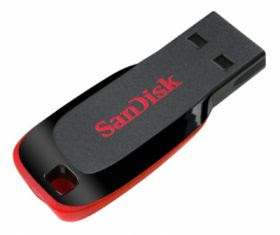
Flashdisk merupakan alat yang digunakan untuk menyimpan data memori flash yang memiliki alat penghubung USB yang saling terintegrasi. Flashdisk berfungsi sebagai media penyimpanan data yang memiliki bentuk fisik yang kecil dan ringan serta memiliki kapasitas yang besar sehingga membuat banyak pengguna memilih alat ini sebagai media penyimpanan data yang efektif dan efisien karena dapat di bawa kemana saja.

Namun, terkadang flashdisk kita tidak bisa terbaca sama sekali oleh suatu PC/Laptop yang biasanya di sebabkan oleh kerusakan hardware atau perangkat lainnya oleh ulah kita sendiri.

Beberapa penyebab tidak terbacanya flashdisk pada komputer/PC atau laptop kita adalah bisa terkena air, settingan BIOS pada Windowsnya yang bermasalah, port USBnya yang rusak, dan beberapa penyebab lainnya. Untuk itu di bawah ini akan di paparkan bagaimana cara memperbaiki flashdisk tidak terbaca sebelum anda memutuskan untuk menggantinya dengan flashdisk yang baru.

memperbaiki flasdisk tidak terbaca

Berikut ini akan kita ulas lebih lanjut mengenai cara memperbaiki flashdisk tidak terbaca:

1. Pertama-tama, cek kesehatan flashdisk pada komputer ataupun laptop yang lain untuk memastikan bahwa flashdisk anda benar-benar tidak dapat terbaca di perangkat komputer manapun agar tidak akan salah perbaikan nantinya.

2. Jika flashdisk anda terbaca pada komputer yang lain, berarti ada kesalahan sistem yang terjadi pada komputer anda yang sebelumnya. Untuk mengatasinya, anda cukup mencolokkannya saja pada komputer yang tidak dapat membaca flashdisk anda tadi kemudian restart komputer anda agar system fresh kembali. Jika masih tidak terbaca juga, masuklah ke menu RUN lalu ketikkan decmgmt.msc lalu tekan enter, kemudian akan muncul jendela baru. Carilah tulisan USB controller dan cari hardware yang berwarna kuning dengan icon tanda seru. Uninstal harware tersebut kemudian restart kembali komputer anda.

3. Anda bisa memformat flashdisk anda tersebut dengan menggunakan software khusus untuk memperbaiki flashdisk.

4. Lakukan pemograman kembali IC Controller Flashdisk yang tidka dapat terbaca itu dengan menggunakan software alcorM_UFD tools.

Demikian beberapa Cara Memperbaiki Flashdisk Tidak Terbaca di atas, semoga berhasil mempraktekkannya di rumah. Mudah-mudahan artikel ini bisa membantu, terima kasih